Posts

Showing posts with the label AndroidBasic

How to make a Alert Dialog Form Exit Button Click Android Studio

Image
Try To Understands the following java codes for Alert Dialog public class MainActivity extends AppCompatActivity implements View.OnClickListener { private Button exitbutton; private AlertDialog.Builder alertbuilder; @Override protected void onCreate(Bundle savedInstanceState) { super.onCreate(savedInstanceState); setContentView(R.layout.activity_main); exitbutton= (Button) findViewById(R.id.exitId); exitbutton.setOnClickListener(this); } @Override public void onClick(View v) { alertbuilder = new AlertDialog.Builder(MainActivity.this); //for setting Title alertbuilder.setTitle(R.string.title); //for setting Messsage alertbuilder.setMessage(R.string.message); //for Settting Icon alertbuilder.setIcon(R.drawable.sign); alertbuilder.setCancelable(false); alertbuilder.setPositiveButton("YES", new DialogInterface.OnClickL...

How to create Switch with SSwitch Control with setOnCheckedChangeListener

Image
Step-01:Create a Switch First.. Step-02: Write Some Java Code And Set OnCheckedChangeListener for switch MainActivity.Java public class MainActivity extends AppCompatActivity { private Switch aSwitch; @Override protected void onCreate(Bundle savedInstanceState) { super.onCreate(savedInstanceState); setContentView(R.layout.activity_main); aSwitch= (Switch) findViewById(R.id.switchId); aSwitch.setOnCheckedChangeListener(new CompoundButton.OnCheckedChangeListener() { @Override public void onCheckedChanged(CompoundButton buttonView, boolean isChecked) { if(isChecked) { Toast.makeText(getApplicationContext(),"ON", Toast.LENGTH_SHORT).show(); } else { Toast.makeText(getApplicationContext(),"OFF", Toast.LENGTH_SHORT).show(); } } ...

How to create SeekBar with SeekBar Control with setOnSeekBarChangeListener

Image
Step-01: Make Seek Bar according to the MainActivity.xml Step-02: Make Seek Bar according to the MainActivity.JAVA public class MainActivity extends AppCompatActivity { private SeekBar seekBar; private TextView textView; @Override protected void onCreate(Bundle savedInstanceState) { super.onCreate(savedInstanceState); setContentView(R.layout.activity_main); seekBar= (SeekBar) findViewById(R.id.SeekBarID); textView = (TextView) findViewById(R.id.TextViewID); textView.setText("Volume: "+seekBar.getProgress()+"/"+seekBar.getMax() ); seekBar.setOnSeekBarChangeListener(new SeekBar.OnSeekBarChangeListener() { @Override public void onProgressChanged(SeekBar seekBar, int progress, boolean fromUser) { textView.setText("Volume: "+progress+"/"+seekBar.getMax() ); } @Override public void onStartTrackingTouch(SeekBar seekBar) ...

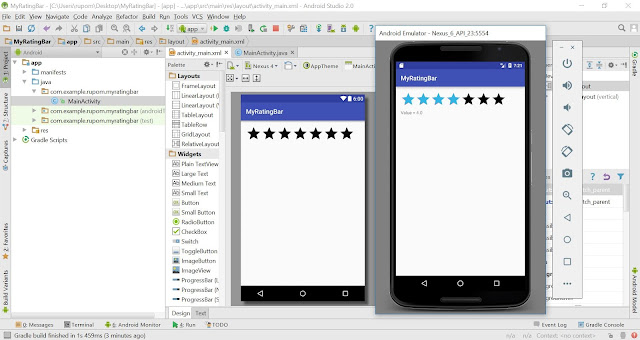
How To Create Rating Bar And setOnRatingBarChangeListener in android studio

Image
Step01: First Create RatingBar With Required RatingBar Properties MainActivity.xml Step01: Follow Java Code and setOnRatingBarChangeListener MainActivity.Java public class MainActivity extends AppCompatActivity { private RatingBar ratingBar; private TextView textView; @Override protected void onCreate(Bundle savedInstanceState) { super.onCreate(savedInstanceState); setContentView(R.layout.activity_main); ratingBar = (RatingBar) findViewById(R.id.ratingBarId); textView = (TextView) findViewById(R.id.textViewId); ratingBar.setOnRatingBarChangeListener(new RatingBar.OnRatingBarChangeListener() { @Override public void onRatingChanged(RatingBar ratingBar, float rating, boolean fromUser) { textView.setText("Value = "+rating); } }); } }

How to create and handle Radio Button with button click

Image
   Step01: First Create MainActivity.xml following this.  Step02: First Create MainActivity.Java following this. package com.example.rupom.radiobuttondemo; import android.support.v7.app.AppCompatActivity; import android.os.Bundle; import android.view.View; import android.widget.Button; import android.widget.RadioButton; import android.widget.RadioGroup; import android.widget.TextView; public class MainActivity extends AppCompatActivity { private Button SubmitButton; private RadioGroup RadioGroup1; private TextView TextView1; private RadioButton GenderButton; @Override protected void onCreate(Bundle savedInstanceState) { super.onCreate(savedInstanceState); setContentView(R.layout.activity_main); SubmitButton= (Button) findViewById(R.id.SubmitButtonID); RadioGroup1 =(RadioGroup) findViewById(R.id.RadioGroupID); TextView1=(TextView) findViewById(...

How to create and handle checkbox with button click

Image
Step 01: Follow the following code for  AndroidMain.xml.  Step 01: Follow the following code for  AndroidMain.java   import android.support.v7.app.AppCompatActivity; import android.os.Bundle; import android.view.View; import android.widget.Button; import android.widget.CheckBox; import android.widget.TextView; import android.widget.Toast; import java.security.PrivilegedExceptionAction; public class MainActivity extends AppCompatActivity { private CheckBox MilkCheckBox,RiceCheckBox,SugarCheckBox; private Button GetButton; private TextView ResultText; public MainActivity() { } @Override protected void onCreate(Bundle savedInstanceState) { super.onCreate(savedInstanceState); setContentView(R.layout.activity_main); MilkCheckBox = (CheckBox) findViewById(R.id.checkBox1); RiceCheckBox = (CheckBox) findViewById(R.id.checkBox2); ...

How to set OnClickListener With implements method in android studio

Image
  Step 01: Create two button among the ActivityMain.xml as below. Step 02: Write Some code Among ActivityMain.java as below import android.support.v7.app.AppCompatActivity; import android.os.Bundle; import android.view.View; import android.widget.Button; import android.widget.Toast; public class MainActivity extends AppCompatActivity implements View.OnClickListener { private Button btn1,btn2; @Override protected void onCreate(Bundle savedInstanceState) { super.onCreate(savedInstanceState); setContentView(R.layout.activity_main); btn1= (Button) findViewById(R.id.button1); btn2= (Button) findViewById(R.id.button2); btn1.setOnClickListener(this); btn2.setOnClickListener(this); } @Override public void onClick(View v) { if(v.getId()==R.id.button1) { Toast.makeText(MainActivity.this,"I am Rupom",Toast.LENGTH_LONG).show(); } else if (v.getId()==R.id.button2) { To...

Solving try-catch Adding And Subtracting Calcuator Project Android Studio

Image
  try{ //Your Logic's Here } catch (Exception e){ Toast.makeText (MainActivity.this, "Please Enter Number First", Toast.LENGTH_LONG).show(); } package com.example.rupom.addsub; import android.content.Intent; import android.support.v7.app.AppCompatActivity; import android.os.Bundle; import android.view.View; import android.widget.Button; import android.widget.EditText; import android.widget.TextView; import android.widget.Toast; public class MainActivity extends AppCompatActivity { private Button addButton, subButton; private EditText Text1, Text2; private TextView result; @Override protected void onCreate(Bundle savedInstanceState) { super.onCreate(savedInstanceState); setContentView(R.layout.activity_main); addButton = (Button) findViewById(R.id.add); subButton = (Button) findViewById(R.id.sub); Text1 = (EditText) findViewById(R.id.editText1); Text2 = (EditText) findViewById(R....

Simple Adding And Subtracting Calcuator Project Android Studio

Image
Step01: Look At the Android MainActivity.java package com.example.rupom.addsub; import android.content.Intent; import android.support.v7.app.AppCompatActivity; import android.os.Bundle; import android.view.View; import android.widget.Button; import android.widget.EditText; import android.widget.TextView; public class MainActivity extends AppCompatActivity { private Button addButton,subButton; private EditText Text1,Text2; private TextView result; @Override protected void onCreate(Bundle savedInstanceState) { super.onCreate(savedInstanceState); setContentView(R.layout.activity_main); addButton= (Button) findViewById(R.id.add); subButton = (Button) findViewById(R.id.sub); Text1= (EditText) findViewById(R.id.editText1); Text2=(EditText) findViewById(R.id.editText2); result= (TextView) findViewById(R.id.resultShow); addButton.setOnClickListener(new View.OnClickListener() {...

How to create a custom toast message from button click in android studio.

Image
Toast messages are a quick way of telling the user something. They are short pop-up messages that show for a second or two and then fade away. Here's a basic Toast . It pops up near the bottom of the screen. A toast provides simple feedback about an operation in a small popup. It only fills the amount of space required for the message and the current activity remains visible and interactive. Toasts automatically disappear after a timeout. Code For toast is very simple-  public void onClick(View arg0) { Toast.makeText(getApplicationContext(), "Button is clicked" , Toast.LENGTH_LONG).show(); }   package com.example.rupom.hscictnotebook; import android.app.Activity; import android.support.v4.widget.ScrollerCompat; import android.support.v7.app.AppCompatActivity; import android.os.Bundle; import android.view.View; import android.widget.Button; import android.widget.Toast; public class MainActivity extends AppCompatActivity { Button yourButton; ...

How to set webview among Android Activity in Android Studio

Image
Step 01: Set a webview element on your Activity_main.Java as below. package com.example.rupom.bdboardresult; import android.support.v7.app.AppCompatActivity; import android.os.Bundle; import android.webkit.WebSettings; import android.webkit.WebView; import android.webkit.WebViewClient; public class MainActivity extends AppCompatActivity { WebView myBrowser; @Override protected void onCreate(Bundle savedInstanceState) { super.onCreate(savedInstanceState); setContentView(R.layout.activity_main); myBrowser = (WebView) findViewById(R.id.mybrowser); WebSettings webSettings = myBrowser.getSettings(); webSettings.setJavaScriptEnabled(true); myBrowser.loadUrl("http://www.educationboardresults.gov.bd"); myBrowser.setWebViewClient(new WebViewClient()); } @Override public void onBackPressed() { if (myBrowser.canGoBack()) { myBrowser.goBack(); } else { sup...

How To Go Another Activity By Button Click Android Studio Tutorial

Image
Step1: Make first Activity Name MainActivity.java and Make also another named Main2Activity.java Step2 : Make a button at MainActivity.xml at first user interface with id "button" Step3: Write Some Codes among MainActivity.java as like as below btn1= (Button) findViewById(R.id.button); btn1.setOnClickListener(new View.OnClickListener() { @Override public void onClick(View view) { Intent i = new Intent(MainActivity.this,Main2Activity.class); startActivity(i); } });

How to write bangla language in Android Studio

Image
Building Bangla Supported Android Application in Android Studio is possible by using custom typeface. Just Do the following steps that i described Step1 : Go To Android Project main and make a new Directory named "assets" Step2: Now Again make another new directory among assets file named "fonts" Step3: Now Download Kalpurush font  from here as .ttf file format. Step4: Copy And Paste this Bangla font to your fonts directory in android studio. Step5: Write some code at your ActivityMain.Java   Button btn; @Override protected void onCreate(Bundle savedInstanceState) { super.onCreate(savedInstanceState); setContentView(R.layout.activity_main); btn= (Button) findViewById(R.id.button); Typeface myCoustomFont=Typeface.createFromAsset(getAssets(),"fonts/kalpurush.ttf"); btn.setTypeface(myCoustomFont); Step6: ActivityMain.xml will looks like